




目 次
1 前言
工控机在使用工程中,不可避免的会出现一些故障,为了帮助用户更好的使用和维护工控机,我们总结了一些常见的故障和简单的解决方法,用户可以根据这些方法轻松处理,避免不必要的损失。
2 不启动
工控机不启动是由多方面的问题引起的,可能是电脑硬件故障接触不良,也可能是硬件故障导致。下面我们来列举多个可能导致无法开机的原因和解决方法,以及出现这种现象的常规解决思路!
2.1 现象1:上电后风扇转、指示灯正常、显示器不显示
通过目测的方法检查,上电后工控机CPU风扇和机箱风扇正常转动(风扇位置如图1所示),电源指示灯和硬盘指示灯工作正常,电源指示灯为绿色常亮,硬盘指示灯为红色闪烁(如图2所示),且显示器无显示,一般认定为工控机已正常启动,可通过检查显示器连接状态。
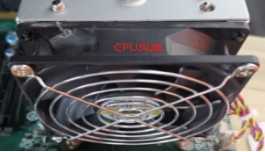
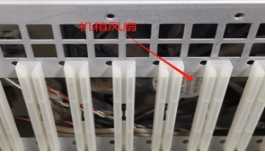
图1 风扇位置
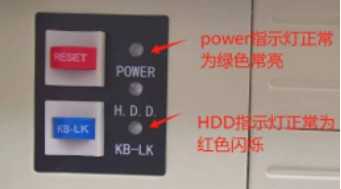
图2 前面板电源、硬盘指示灯
2.2 现象2:指示灯不亮、风扇不装
通过目测的方法检查,上电后工控机电源指示灯和硬盘指示灯不亮,CPU风扇和机箱风扇均不工作,则需要检测电源输出是否正常,以下为长城电源测试,其他ATX电源也可参考这个方法进行。
1、使用导线将ATX电源24pin插头上的PS-ON针脚(绿线)和GND针脚(黑线)短接,针脚位置如图3所示。然后给ATX电源加电,观察电源是否能够启动。

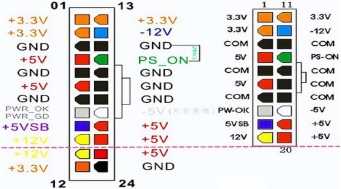
图3 PS-ON和GND针脚位置
2、将万用表调至直流200V档位,然后将万用表探头测量ATX电源黄线和黑线之间的电压,应在12V左右,如图3所示。
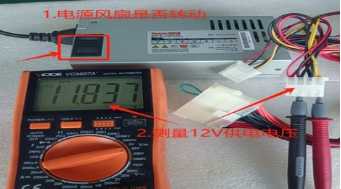
图4 ATX电源12V电压测量
3、使用同样的方式测量ATX电源的各针脚电压,针脚及颜色如图3所示,如电压均符合如图示3要求,则表明电源为良品。
2.3 现象3:电源指示灯亮,风扇转,但转一会就停
1、采用目测的方式检查CPU供电的12V插头若松动(如图5所示),断电后插件再上电观察指示灯和风扇工作情况;
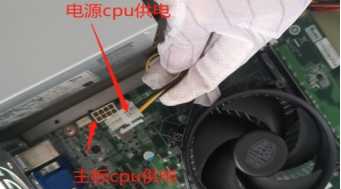
图5 CPU供电插头
2、如果插头未松动,工控机上电后如果只有电源指示灯(绿)亮,风扇转动,但转一会就停,停一会又转,则需要断电后拔出内存条,使用柔软的无尘布蘸少许酒精,轻轻擦拭内存条金手指,然后重新将内存插回主板(如图6所示),并卡紧卡扣。
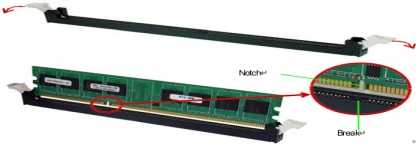
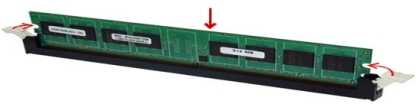
图6 内存条安装方式
2、如果方法1和方法2不解决,则把主板上的CMOS电池拔出,使用完后测量一下电电压,如图7所示,电池电压若在3V以下则需要更换电池;电池电压若在3V以上,则按几下电源开关,使主板上的电流释放后,再将CMOS电池接入主板。
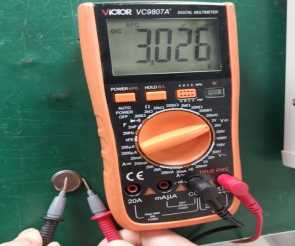
图7 CMOS电池电压测量
3、如以上方案均未解决,可尝试断电拔掉PCIe或PCI卡槽上的扩展板卡,以及所有的外设设备,只保留VGA显示器和电源线,重新上电测试。
3 死机问题排查
当工控机出现死机现象时,我们可通过以下方法进行初步排查。
3.1 确定是否真死机
先确定键盘鼠标是否可用,系统时间和系统画面是否有变化?
1、倘若键鼠可用;
2、倘若键鼠不可用,但系统时间有变化;
3、倘若系统画面有变化;
以上情况均非死机现象,需排查是否为软件界面卡死,重新打开客户软件测试确认
3.2 确定为真死机时
如键鼠不可用,系统时间和画面也无变化,则可判定为真死机,需要重启观察死机规律,并按以下步骤逐一进行分析排查:
1、重新启动后如果能进入操作系统,查看工控机散热是否正常,风扇是否转动,可通过第三方软件(如鲁大师)监控工控机运行时的温度;
2、运行硬盘检测工具(如DiskGenius检测软件)检测硬盘和分区是否正常;
3、运行负载软件(如AIDA64)对CPU、内存进行负载测试;
4、断电检查机器内连线、内存条是否松动,内部是否有螺钉等金属多余物造成短路、清理并重新紧固后查看;
5、查看是否有伺服电机等外界干扰,关闭伺服电机等设备后重新启动主机。
4 无法进入操作系统
有时开机后显示系统加载错误或无法找到系统启动项(如图8所示),那么我们可以进入BIOS去查看下硬盘检测情况和启动项设置情况。
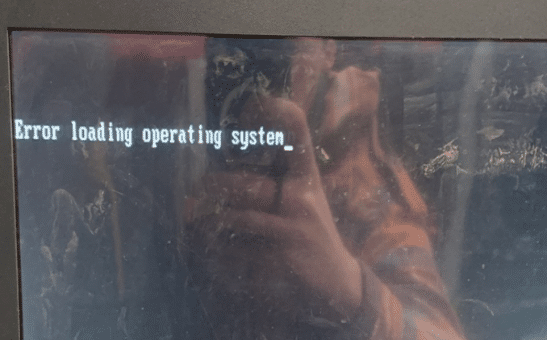
图8 问题现象
重启后按delete按键进入BIOS设置界面,查看BOOT页面的***启动项是否是硬盘,若不是,需将***启动项更改为硬盘,并保存BIOS设置后重启工控机。
5 进入系统后黑屏
重启后按elete按键进入BIOS设置界面,找到CSM选项(如图9所示),将VIDEO选项由uefi模式更改为legacy模式,然后保存BIOS设置后重启工控机。
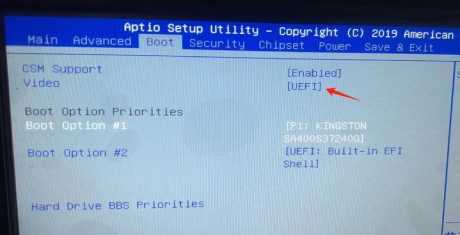
图9 VIDEO选项位置
6 开机过程卡LOGO或进系统过程缓慢
有时我们会遇到开机过程缓慢,或卡在LOGO处进不去系统(如图10所示),出现此类问题一般有以下几种可能:
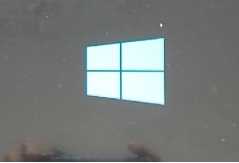
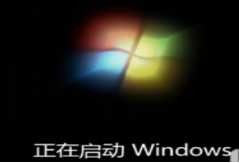
图10 问题现象
6.1 硬盘损坏
使用硬盘测试软件检查硬盘坏道,如有坏道则需要更换硬盘。
6.2 其他外设或硬件损坏
如此类原因导致,那么需要使用“排除法”依次排除各个硬件,从而确定问题点。
6.3 固件问题导致
如为固件导致,则需要联系供应商提供技术支持。
7 开关和指示灯内连线接插方式
1、查询主板规格书,找到主板Front Panel连接器位置,找到规格书上标注的连接器针脚定义(如图8所示);
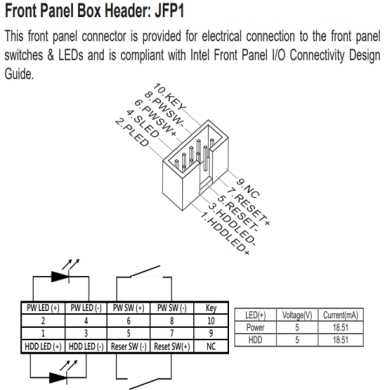
图8 Front Panel连接器定义
2、再找到机箱自带的开关、指示灯内连线的接插件(接插件上有对应的标识,如图9所示)
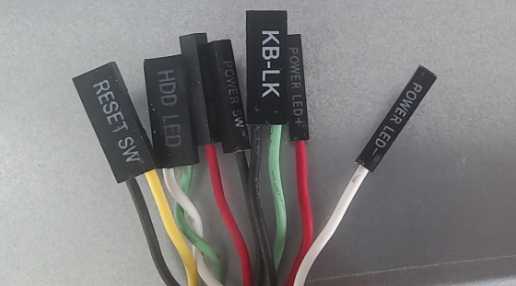
图9 内连线接插件标识
3、将内连线接插件按照对应关系接入主板Front Panel连接器;
4、接入时需主要针脚定义,HDDLED(硬盘指示灯)引线插到1和3针脚(1正 3负);PWLED(供电指示灯)引线插到 2和4 针脚(2 正 4负);RESET (重启按钮)引线 引线插到 5和7针脚(7正5负);PWSWITCH(开关按钮)引线插到6和8针脚(6正8负)。
5、如需测试主板开关针脚是否功能正常,可通过短接PWSWITCH针脚来测试主板能否正常上电启动,如图10所示。
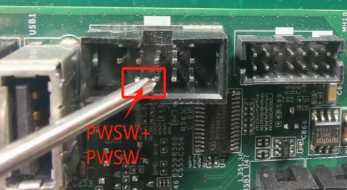
图10 短接PWSWITCH针脚可启动主板
8 上电自启动设置
工控机上电自启动功能可通过2种方式实现:硬件跳线方式和BIOS设置方式两种,具体如下:
8.1 硬件跳线方式
1、通过硬件跳线到AT模式,不同主板跳线位置不同,具体跳线位置可查阅技术规格书,如图11所示。
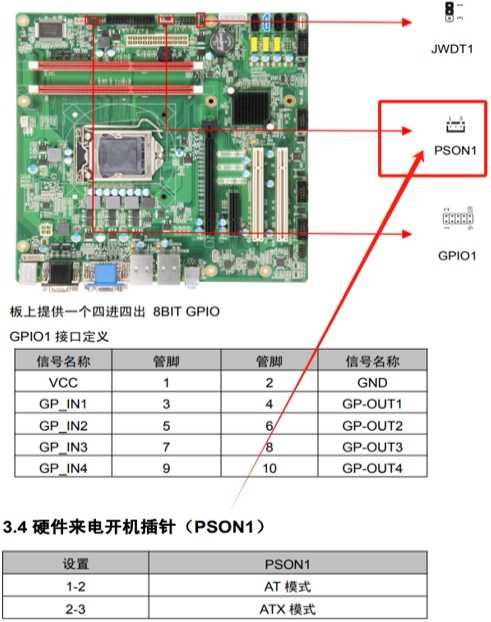
图11 主板跳线定义
8.2 BIOS设置方式
有的主板是通过BIOS设置来实现上电自启动功能的。主板重启后,按delete按键进入BIOS设置界面,找到AC POWER LOSS选项(不同主板所在页面不同),将其POWER OFF改为POWER ON,保存BIOS设置后重启主板,具体如图12所示。
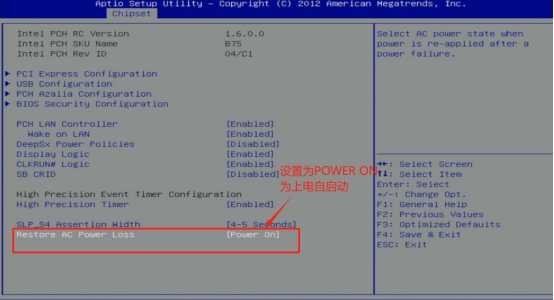
图12 BIOS设置界面