
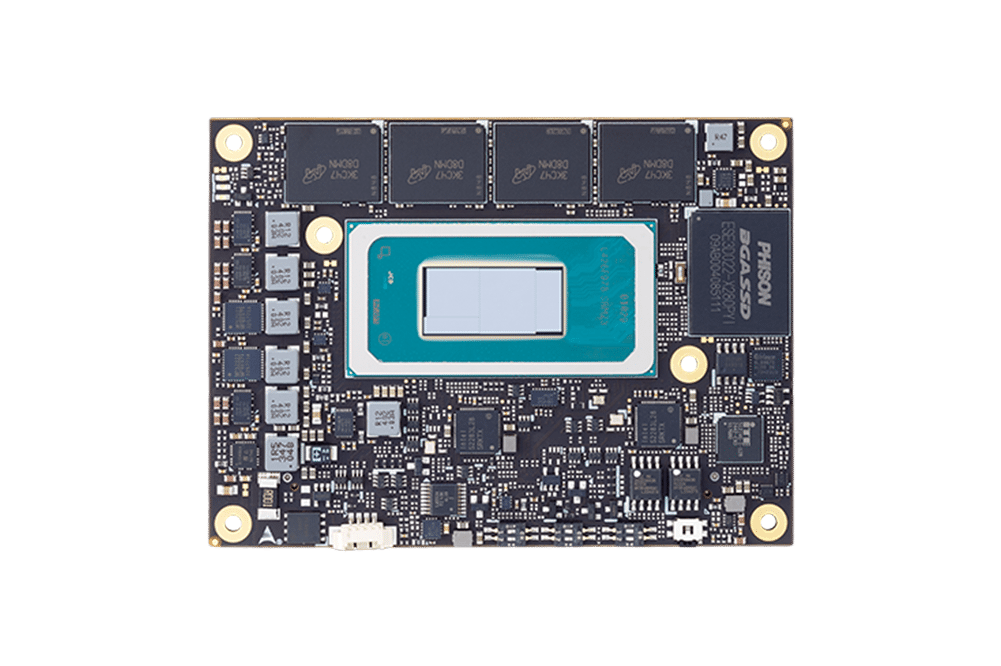
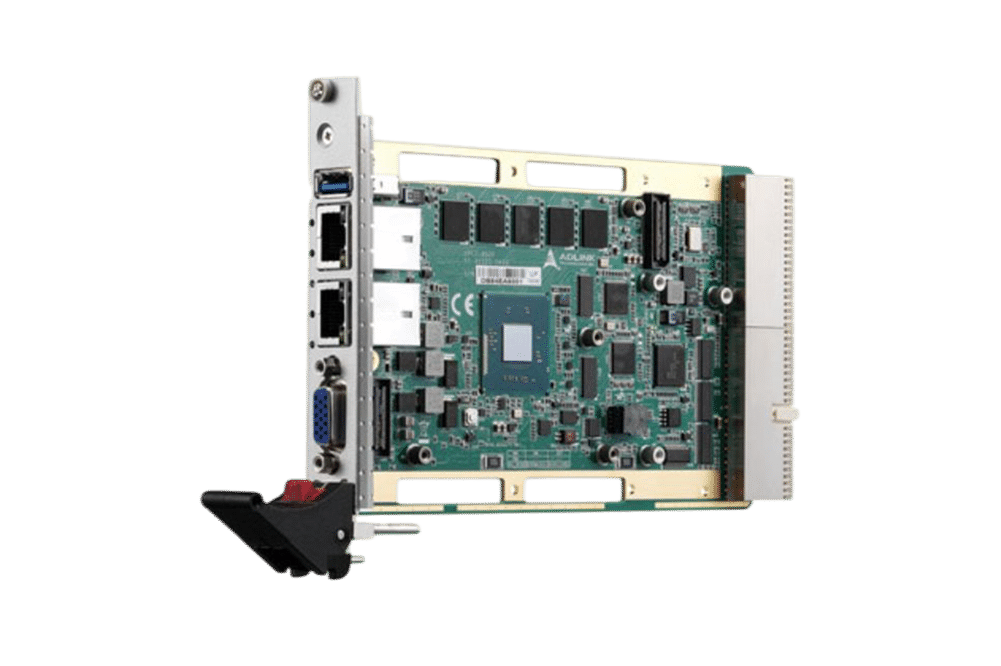
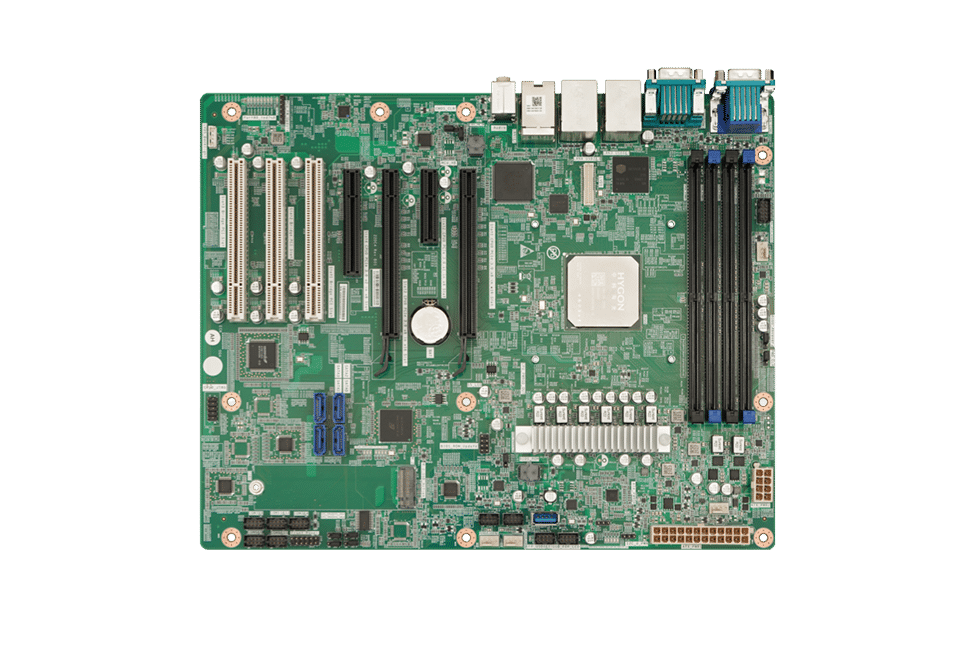
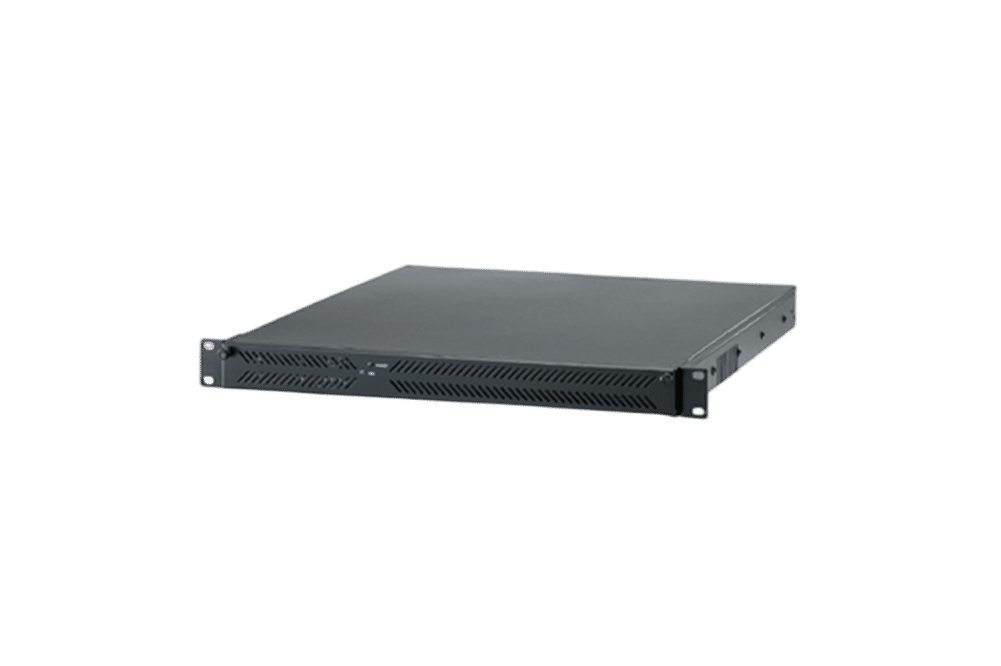
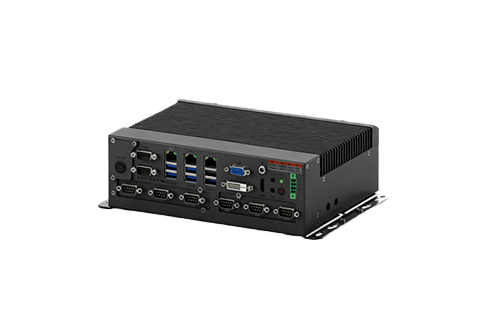
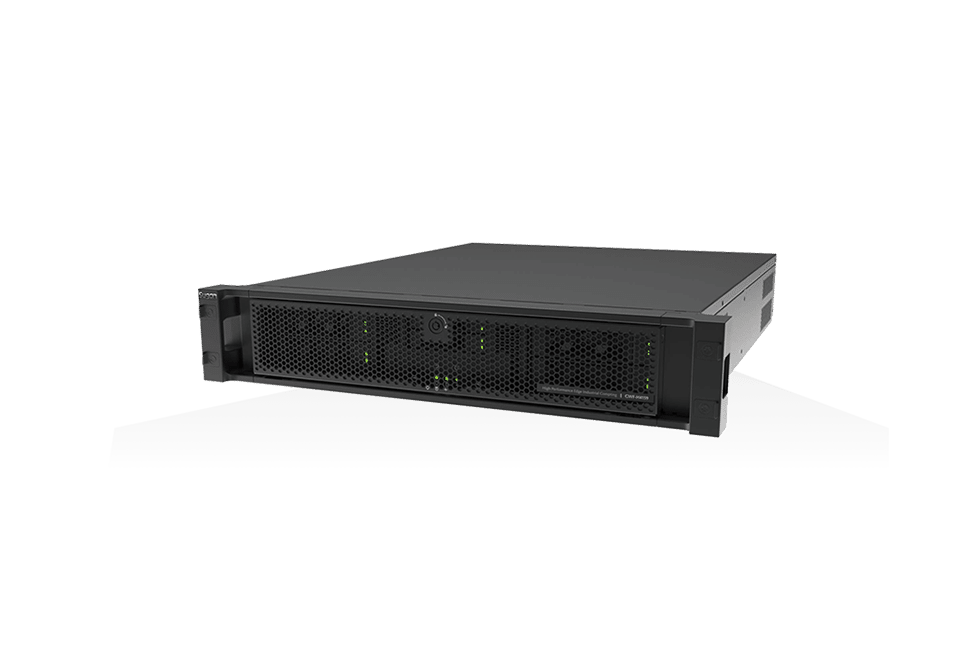
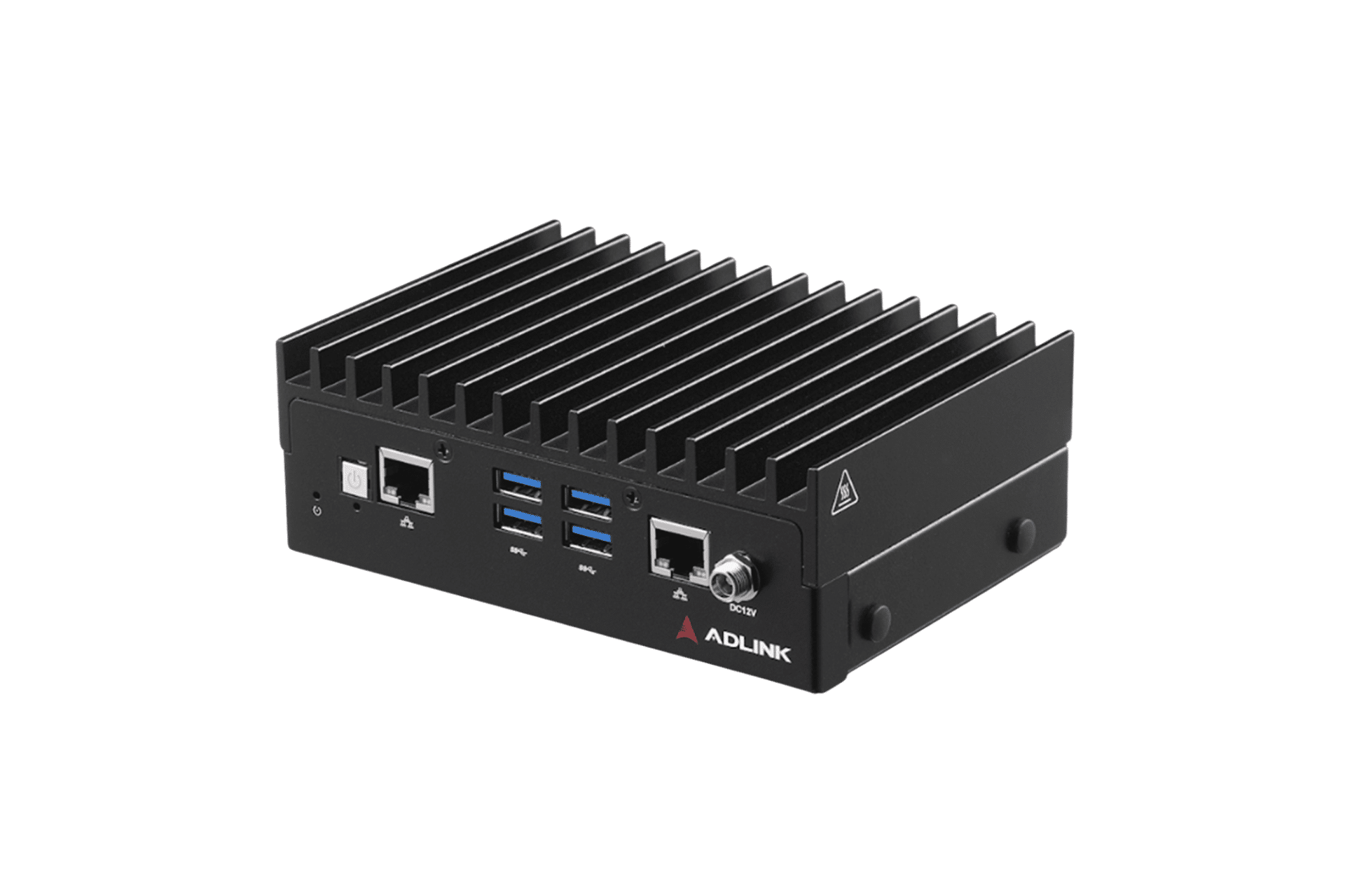
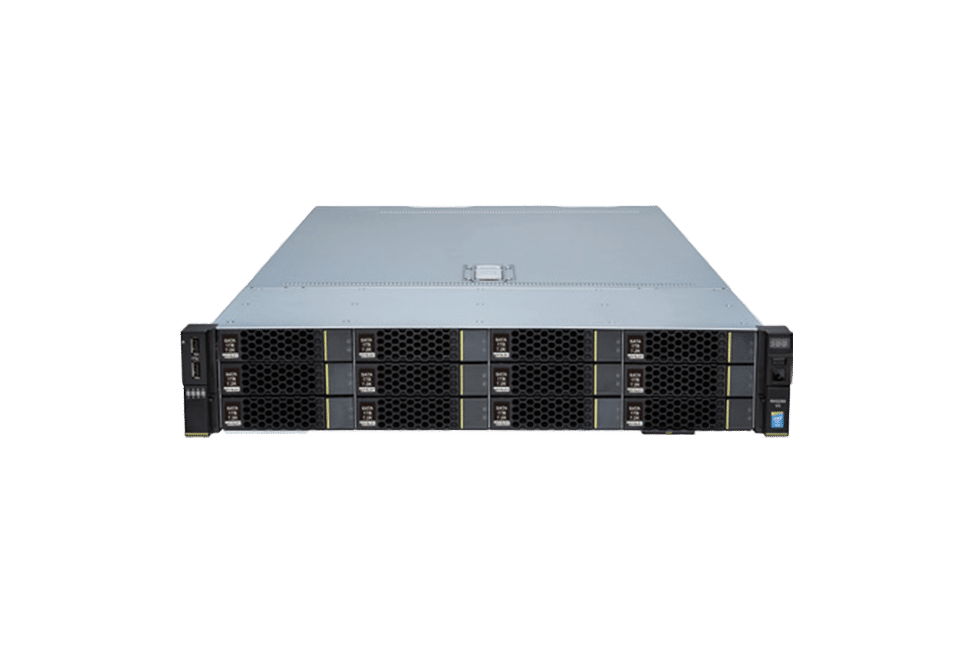
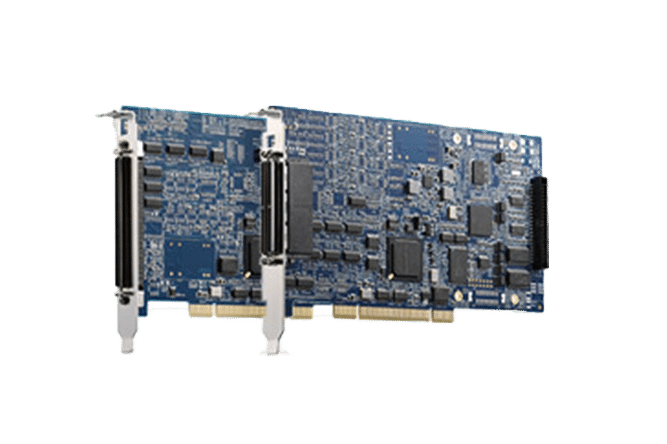
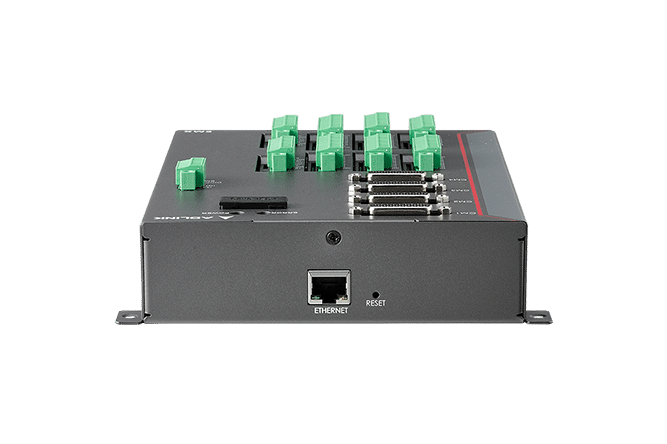
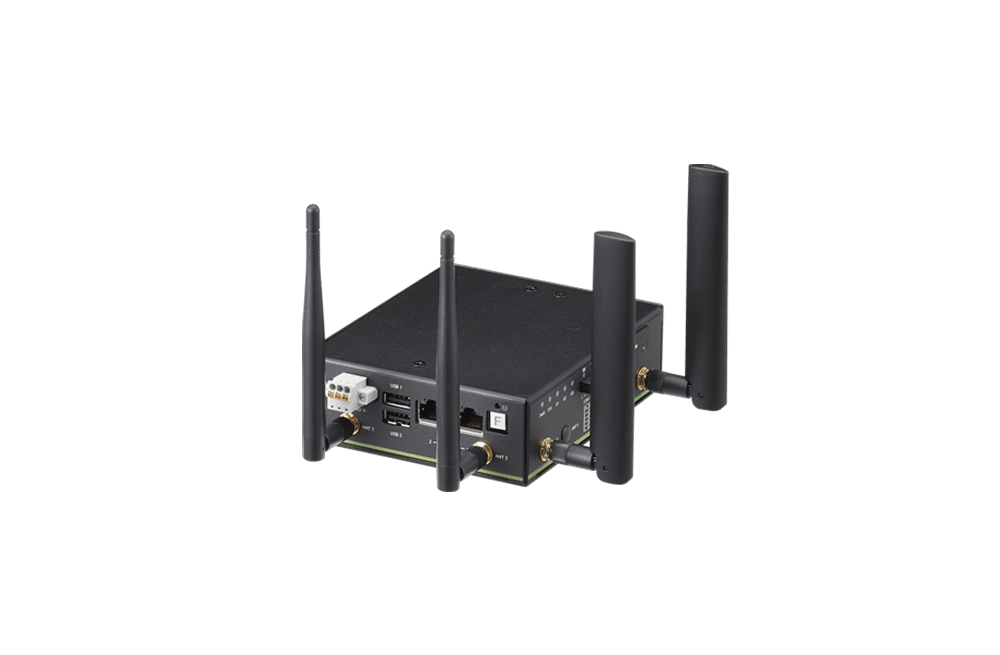




计算机系统由硬件和软件两部分组成
· 硬件:物理装置的总称,人们看到的各种芯片、板卡、外设、电缆等都是计算机硬件
· 软件:包括运行在硬件上的程序和数据以及相关的文档
· 程序:指挥计算机如何操作的一个指令序列,即程序由指令组成
· 指令:计算机硬件可以直接理解并执行的***基本操作
· 数据:指令操作的对象
· 计算机硬件的基本组成
冯·诺依曼体系结构:计算机由运算器、控制器、存储器、输入设备和输出设备五个基本部件组成
· 现代计算机的基本组成
计算机的硬件基础架构都是依赖于冯诺依曼提出的冯诺依曼体系结构
计算机硬件主要包括中央处理器(CPU)、存储器、外部设备和各种总线等。
· CPU:运算器和控制器
· 内存和硬盘:存储器
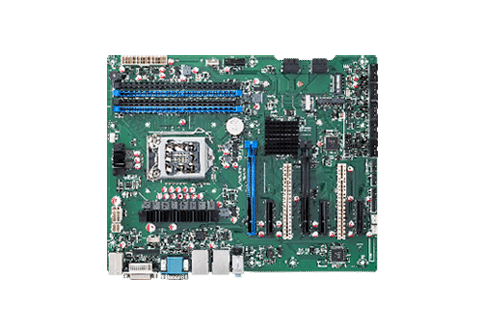
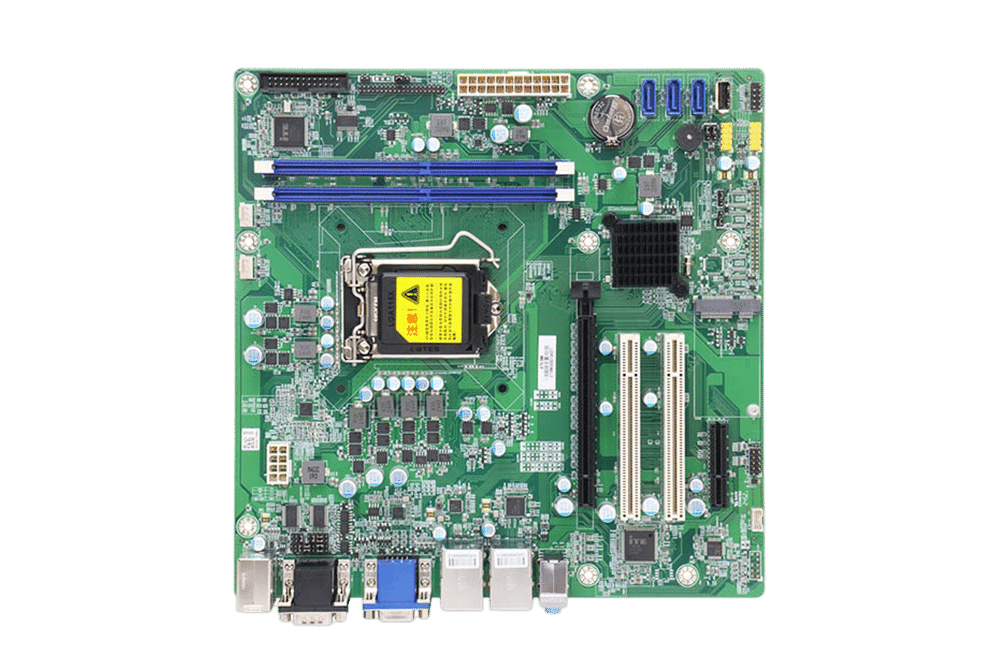
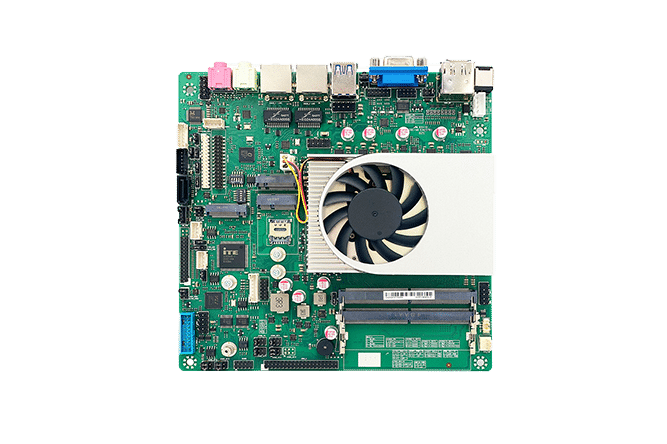
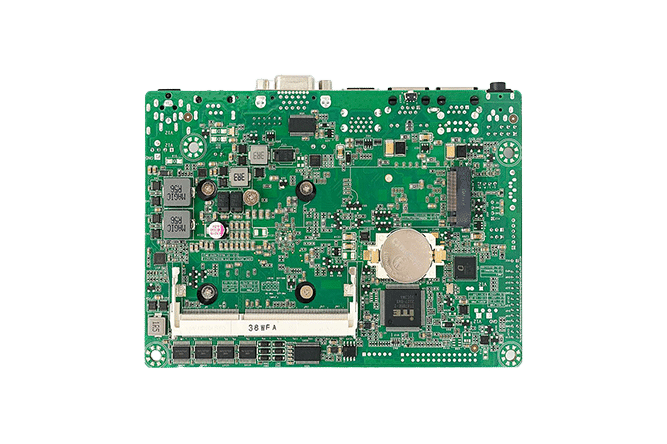
· 主板:控制着CPU、内存、硬盘、输入/输出设备之间的通讯
电源:供电
· 计算机软件
根据软件的用途,一般将软件分为系统软件和应用软件两大类
· 系统软件:包括为有效、安全地使用和管理计算机以及为开发和运行应用软件而提供的各种软件,介于计算机硬件与应用程序之间,它与具体应用关系不大
· 操作系统:主要用于管理整个计算机系统中的资源,包括对它们进行调度、管理、监视和服务等,还提供计算机用户和硬件之间的人机交互界面,并提供对应用软件的支持。
· 语言处理系统:主要用于提供一个使用高级语言编程的环境,包括源程序编辑、翻译、调试、链接、装入运行等功能。
· 数据库管理系统:主要用于管理数据库
· 各类实用程序:如磁盘碎片整理程序、备份程序
· 应用软件:专门为数据处理、科学计算、事务管理、多媒体处理、工程设计以及工程控制等应用编写的各种程序。
计算机出现问题分为硬件问题和软件问题。
硬件问题:1.电源2.内存3.硬盘4.主板5.外部设备6.cpu
软件问题:1.系统问题2.应用问题
IPC 常见问题解答
1 不开机问题
a) 查看电源线是否有接好,是否有损坏;
b) 查看 PS2 电源开关是否有开;
c) 排查前面 power bottom 开关是否损坏;
d) 移除其他外设,如 PCI 卡,PCIE 卡,USB 等外设,再开机确认;
e) 查看主板电源线是否接好;
f) 更换电源验证;
g) 更换内存,CPU 验证。
2 开机不显示问题
接键盘,按键盘“Caps Lock”键(大小写灯键),看大小写灯是否正常亮或灭, 如果正常亮,说明已正常开机,只是不显示,再进行如下排查:
a) 查看显示器和显示器线是否接好,显示器和线是否都是 OK 的;
b) 重新插拔内存或者更换内存验证;
C)系统或者硬盘问题,可以把硬盘拔掉验证是否正常开机
如果大小写不能正常亮或灭,请进行如下排查:
a) 移除其他外设,如 PCI 卡,PCIE 卡,硬盘,USB 等外设,再开机确认;
b) 重新插拔内存或者更换内存验证;
c) 清空 COMS 后再开机确认; 纽扣电池,拿下来短接一下,或者等待一分钟再开机
d) 更换 CPU 和主板交叉验证;
3 开机无法进系统问题
a) 查看硬盘是否有接,进 BIOS 确认硬盘是否有抓到;开机按delete键 进BIOS
b) 查看硬盘是否有系统,或重新安装系统;
c) 移除 U 盘或其他硬件外设;
d) 更换硬盘验证。
4 进系统掉电问题
a) 用软件检测 CPU 温度是否过高;
b) 进 BIOS 看是否也会掉电;(主板)
c) 移除其他硬件外设再测试;
d) 更换内存,CPU 交叉验证。
e) 检查是否电源功率不够 (出厂时是OK的)
5 系统蓝屏问题
a) ***近是否有安装软件,将安装的软件卸载掉。
b) 移除其他硬件外设,将电脑开机静放或者跑拷机软件测试看是否蓝屏;
c) 用 windbg或360蓝屏分析 工具分析蓝屏 dump;
d) 用软件扫描内存条,看是否有内存颗粒损坏。
e) 重新安装系统;
f) 更换内存条,硬盘,CPU 进行验证。(主板)
6 USB 无功能问题
a) 先确认是否所有 USB2.0/3.0 口都无功能;
b) 更换键盘鼠标交叉验证;
c) 如果 USB2.0 有功能,USB3.0 (蓝色的接口)无功能,确认安装 USB3.0 驱动是否有安装; 驱动安装:1.驱动精灵2.厂家提供的驱动
d) 更换 win10 系统测试验证;
e) 交叉验证主板。
7 无法联网问题
a) 查看 OS 设备管理器下,网卡驱动是否有安装或者是否安装 OK,可以尝试 重新安装;
b) 排查网线是否连接 OK,网口是否有损坏;
c) OS 的命令提示符下输入:ipconfig /all,查看是否有 MAC 地址;
d) BIOS 下查看网卡是否有 enabled; F3或者F9 恢复默认后保存
e) 交叉验证主板。
8 系统无法安装问题
a) 首先需确认安装的系统光盘或系统 U 盘和硬盘是否都是正常的;
b) BIOS 下确认硬盘和系统安装盘是否可以正常抓到,并将系统启动盘设置为 ***启动项;一般是在bios下的boot页面
c) BIOS 下确认硬盘模式(IDE/AHCI/RAID),启动模式(legacy/UEFI)是否设 置正确;(BIOS下的SATA选项)
d) 使用光驱安装,或更换硬盘验证。
9 开机键盘报错
a) 先确认工控机上 KB/LOCK 键盘锁是否锁定,关闭键盘锁;
b) 如果不是,请检查键盘是否连接正常。
c) 更换键盘。
10 串口不通讯
a) 查看 BIOS 的 serial port 选项中有无特定设置,并确认设置是否正确; BIOS下的IO选项
b) 参照主板说明书,检查主板串口跳线设置是否正确;
c)更换串口测试把串口的2-3针脚短接,之后使用串口工具收发看数据是否正常。
d) 更换主板验证。
11 硬盘无法识别
a) 检查硬盘 sata 线是否松动或者脱落;
b) 查看 BIOS 中是否抓到硬盘;
c) 用专业硬盘 tool 对硬盘进行扫描和修复; PE系统下的DiskGenius工具
d) 更换硬盘验证。
12 设置来电开机自启动
a) 开机按“Delete”键,进入 BIOS;
b) 在“Advanced”或“Chipset”里面找到【Restore AC Power Loss】选项,并设 置为【Power ON】。
13 验证电源是否良好
a) 短接电源PWR信号线(绿色和黑色线短接),,查看电源风扇是否正常
b) 根据电源手册测量信号
14 软件无法打开
a) 卸载软件,重新安装 360软件卸载或控制面板
b) 重新安装系统
c) 百度、google搜索错误信息,查询相关解决方案